


خطای بروزرسانی وردپرس
رفع خطای بروزرسانی وردپرس
بروزرسانی وردپرس یکی از مهمترین اقدامات برای حفظ امنیت، پایداری و عملکرد صحیح سایت است. با این حال بسیاری از مدیران سایت هنگام بروزرسانی هسته وردپرس، افزونهها یا قالبها با خطاهای مختلفی مواجه میشوند که گاهی باعث از کار افتادن سایت یا اختلال در عملکرد آن میشود.
خطاهای بروزرسانی وردپرس ممکن است به دلایل مختلفی مانند محدودیتهای هاست، مشکلات دسترسی فایلها، ناسازگاری افزونهها، اختلال در اتصال FTP یا کمبود منابع سرور ایجاد شوند. در برخی موارد حتی یک بروزرسانی ناقص میتواند باعث سفید شدن سایت یا ایجاد خطای Critical Error شود.
اگر هنگام آپدیت وردپرس با خطا مواجه شدهاید، بهتر است بدون حذف فایلها یا انجام تغییرات عجولانه ابتدا علت اصلی مشکل را بررسی کنید.
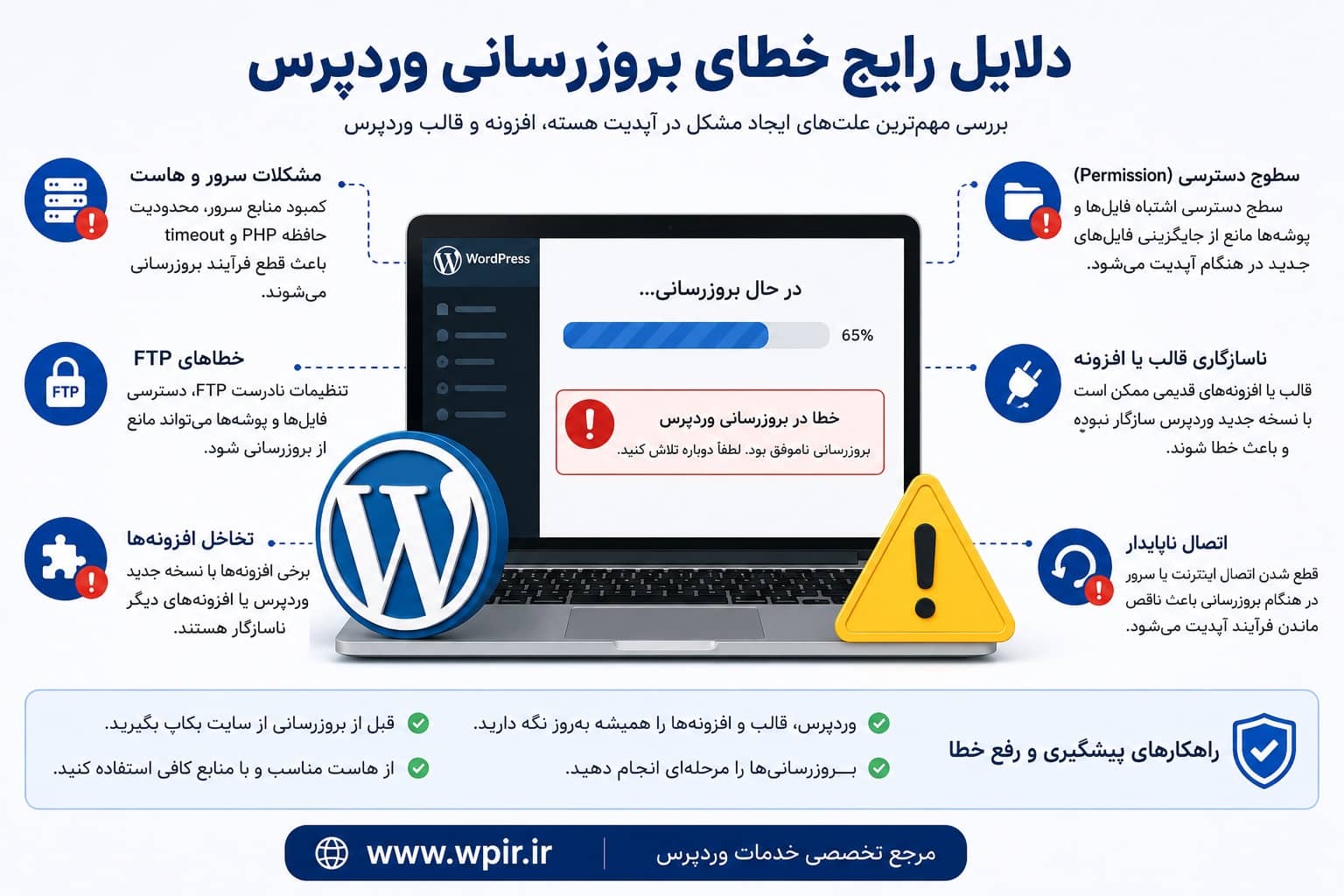
چرا خطای بروزرسانی وردپرس ایجاد میشود؟
وردپرس هنگام بروزرسانی نیاز دارد فایلهای جدید را دانلود، جایگزین و تنظیمات لازم را اعمال کند. هرگونه اختلال در این فرآیند میتواند باعث بروز خطا شود.
رایجترین دلایل مشکلات بروزرسانی وردپرس عبارتاند از:
- محدودیت منابع هاست
- خطاهای Permission
- ناسازگاری افزونهها
- مشکلات FTP
- قطع شدن اتصال سرور
- کمبود حافظه PHP
- خرابی فایلهای وردپرس
- مشکلات نسخه PHP
خطای “Briefly unavailable for scheduled maintenance”
یکی از رایجترین خطاهای وردپرس هنگام بروزرسانی، باقی ماندن سایت در حالت Maintenance Mode است.
در این شرایط پیام زیر نمایش داده میشود:
Briefly unavailable for scheduled maintenance
این مشکل معمولاً زمانی رخ میدهد که فرآیند بروزرسانی ناقص متوقف شده باشد.
روش رفع مشکل
وارد File Manager هاست شوید و فایل زیر را حذف کنید:
.maintenance
در بسیاری از مواقع با حذف این فایل سایت دوباره فعال میشود.
خطای FTP در بروزرسانی وردپرس
گاهی وردپرس هنگام آپدیت از کاربر اطلاعات FTP درخواست میکند یا بروزرسانی انجام نمیشود.
این مشکل معمولاً به دلیل:
- تنظیمات اشتباه دسترسی فایلها
- مالکیت نادرست فایلها
- تنظیمات سرور
ایجاد میشود.
رفع مشکل FTP
در فایل wp-config.php میتوان تنظیمات زیر را اضافه کرد:
define('FS_METHOD', 'direct');
البته این تغییر باید با دقت انجام شود و تنظیمات امنیتی هاست نیز بررسی گردد.
تداخل افزونهها هنگام بروزرسانی
برخی افزونهها ممکن است با نسخه جدید وردپرس یا سایر افزونهها ناسازگار باشند و باعث خطا شوند.
این مشکل معمولاً بعد از:
- آپدیت افزونه
- نصب افزونه جدید
- بروزرسانی همزمان چند افزونه
رخ میدهد.
چگونه افزونه مشکلدار را پیدا کنیم؟
اگر بعد از بروزرسانی سایت دچار مشکل شد:
- وارد پوشه wp-content شوید.
- پوشه plugins را تغییر نام دهید.
- سایت را بررسی کنید.
اگر مشکل رفع شد، یکی از افزونهها علت خطا است.
مشکلات بروزرسانی قالب وردپرس
برخی قالبها دارای فایلهای ناسازگار یا کدنویسی ضعیف هستند و ممکن است پس از آپدیت وردپرس دچار اختلال شوند.
نشانههای رایج:
- سفید شدن سایت
- خطای 500
- بهم ریختگی ظاهر سایت
- اختلال در صفحهسازها
در چنین شرایطی بررسی سازگاری قالب با نسخه جدید وردپرس اهمیت زیادی دارد.
کمبود حافظه PHP
فرآیند بروزرسانی به حافظه کافی نیاز دارد. اگر مقدار Memory Limit پایین باشد، آپدیت ناقص متوقف میشود.
افزایش حافظه PHP
در فایل wp-config.php این کد را اضافه کنید:
define('WP_MEMORY_LIMIT', '256M');
در بسیاری از سایتها این کار مشکل را برطرف میکند.
خطای Permission در وردپرس
اگر سطح دسترسی فایلها و پوشهها اشتباه باشد، وردپرس نمیتواند فایلهای جدید را جایگزین کند.
این مشکل معمولاً در هاستهای لینوکسی رخ میدهد.
سطح دسترسی اشتباه میتواند باعث:
- شکست بروزرسانی
- خطای FTP
- ناقص ماندن فایلها
- از کار افتادن سایت
شود.
قطع شدن بروزرسانی وردپرس
گاهی هنگام آپدیت اتصال سرور قطع میشود و فرآیند بروزرسانی نیمهکاره باقی میماند.
در این شرایط ممکن است:
- سایت سفید شود
- پنل مدیریت باز نشود
- فایلهای وردپرس ناقص شوند
در چنین مواقعی باید فایلهای اصلی وردپرس مجدداً جایگزین شوند.
فعال کردن Debug در وردپرس
برای مشاهده خطاهای دقیقتر میتوانید حالت Debug را فعال کنید.
در فایل wp-config.php این کدها را قرار دهید:
define('WP_DEBUG', true);
define('WP_DEBUG_LOG', true);
سپس خطاها در فایل debug.log ذخیره خواهند شد.
آیا خطاهای بروزرسانی روی سئو تأثیر دارند؟
بله. اگر سایت بعد از آپدیت از دسترس خارج شود یا خطاهای جدی ایجاد شوند، ممکن است:
- صفحات از نتایج گوگل افت کنند
- کاربران سایت را ترک کنند
- نرخ پرش افزایش پیدا کند
- فروش فروشگاه کاهش یابد
به همین دلیل قبل از هر بروزرسانی باید از سایت نسخه پشتیبان تهیه شود.
چگونه از مشکلات بروزرسانی جلوگیری کنیم؟
برای کاهش احتمال بروز خطا:
- قبل از آپدیت بکاپ بگیرید
- افزونههای معتبر استفاده کنید
- نسخه PHP را بررسی کنید
- بروزرسانیها را مرحلهای انجام دهید
- قالب و افزونهها را تست کنید
- از هاست مناسب استفاده کنید
چه زمانی باید از متخصص کمک بگیریم؟
اگر:
- سایت بعد از آپدیت بالا نمیآید
- پنل مدیریت از دسترس خارج شده
- فروشگاه ووکامرس دچار اختلال شده
- خطاهای PHP نمایش داده میشود
- بروزرسانی ناقص متوقف شده
بهتر است سایت توسط متخصص وردپرس بررسی شود.
خدمات رفع خطای بروزرسانی وردپرس در WPIR
در WPIR مشکلات مربوط به بروزرسانی وردپرس به صورت تخصصی بررسی میشوند.
خدمات شامل:
- رفع خطاهای آپدیت وردپرس
- بررسی افزونهها و قالب
- رفع مشکلات FTP
- بازیابی سایتهای از دسترس خارج شده
- رفع خطاهای PHP
- بررسی تنظیمات هاست
- رفع مشکلات ووکامرس بعد از بروزرسانی
خطاهای بروزرسانی وردپرس معمولاً به دلیل مشکلات سرور، افزونهها، قالب، دسترسی فایلها یا محدودیت منابع ایجاد میشوند. مهمترین نکته هنگام مواجهه با این مشکلات، شناسایی صحیح علت خطا و جلوگیری از انجام تغییرات غیرضروری است.
در بسیاری از موارد با بررسی اصولی میتوان سایت را بدون از دست رفتن اطلاعات بازیابی و فرآیند بروزرسانی را به شکل صحیح انجام داد.






دیدگاه ها (0)